刚拿到萤石摄像头,第一步肯定是“萤石云视频如何连手机”。很多用户被AP配网、扫码添加这些术语搞晕。小编把整个过程拆成五个环节,从下载App到最终看到画面,每一步都写清楚,2026年的设备依旧沿用这套逻辑。
一、前期准备
确保手机WiFi已打开,并且连接的是2.4GHz频段(萤石摄像头暂不支持5GHz)。
知道WiFi密码,注意密码中不能有特殊符号,部分设备对复杂密码兼容性一般。
摄像头通电,等待指示灯状态变为红蓝慢闪(部分型号为黄灯快闪)。
二、下载并登录App
在你常用的应用市场搜索“萤石云视频”,下载安装。
小编习惯从腾讯应用宝获取,版本同步官方且安全。
打开App,使用手机号注册账号并登录。
三、添加设备(核心步骤)
在App首页点击右上角“+”号,或直接点“添加设备”。
扫描摄像头机身、说明书或包装盒上的二维码。若标签磨损,可选择手动输入序列号。
选择“WiFi配网”,App会提示你输入当前WiFi密码。
将手机屏幕生成的二维码对准摄像头镜头约15-20厘米,保持稳定。
听到“二维码扫描成功”或“正在连接网络”的语音提示,等待约30秒。
连接成功后,摄像头指示灯变为蓝色常亮,App提示“设备添加完成”,可自定义名称。
四、配网失败常见原因
摄像头未处于配网状态:长按设备复位键3秒以上,直至指示灯重新红蓝闪烁。
WiFi频段错误:务必确认手机连接的是2.4G WiFi,可在路由器设置中关闭“双频合一”临时解决。
密码输入错误:注意大小写及特殊字符。
二维码太远或太近:调整距离再试。
五、多手机共享
主账号添加成功后,其他家人手机同样下载萤石云视频,登录自己的账号,由主账号在“设备分享”中输入对方手机号授权,即可同步查看。无需重复配网。
六、后续管理
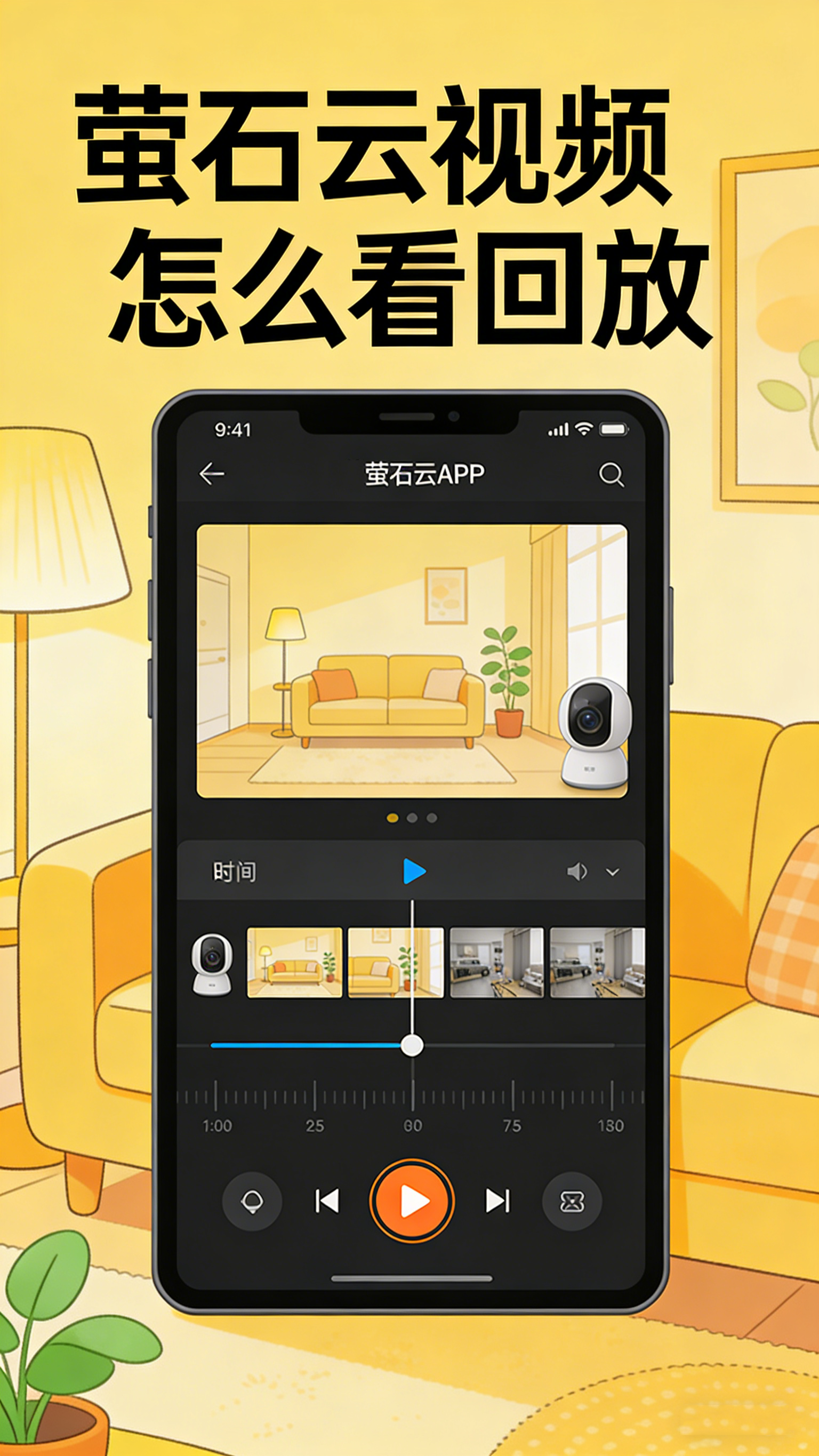
添加后的设备会出现在App首页,可进行预览、回放、设置等操作。如果更换网络,无需删除设备,直接在“设备设置”中重新配置WiFi即可。
萤石云视频如何连手机其实就一句话:让摄像头听到WiFi密码。只要按向导一步步走,成功率非常高。初次连接若遇到障碍,耐心重置摄像头再试,基本都能解决。
本文参考现网资料生产,部分内容描述具有时效性,具体实现形式以该软件实际产品规则为准。