修图时想把主体单独抠出来,最怕的就是边缘毛躁、细节丢失。在醒图里抠图,其实不必像PS那样一点点涂抹,掌握几个核心技巧就能让边缘处理得干净自然。无论你是想做创意合成还是单纯去掉背景,这篇内容都能帮你把抠图这件事变得简单。
醒图的抠图功能主要集中在“导入图片”后的抠图工具以及“贴纸”功能的二次编辑中。
当你打开一张需要处理的图片,点击底部工具栏的“抠图”选项,通常会进入智能识别状态。
醒图会自动识别人物、物品的大致轮廓,但自动识别难免有偏差,这时就需要手动优化。
对于发丝这类复杂边缘,不要直接套用自动选区,而是利用“画笔”和“橡皮擦”进行精细调整。
将图片放大到最大,用较小的画笔沿着发丝边缘轻轻涂抹,你会发现醒图的算法能较好地保留发丝细节,减少白边。
如果边缘有多余的背景色,可以尝试调整“边缘羽化”或“过渡”参数,让新背景与抠图主体的融合更柔和。
对于非人物主体,比如产品图或形状规则的物体,醒图的“形状抠图”和“快速选择”工具效率更高。
如果物体边缘是直线或弧线,使用“形状”工具能一步到位,避免手动涂抹的不规则感。
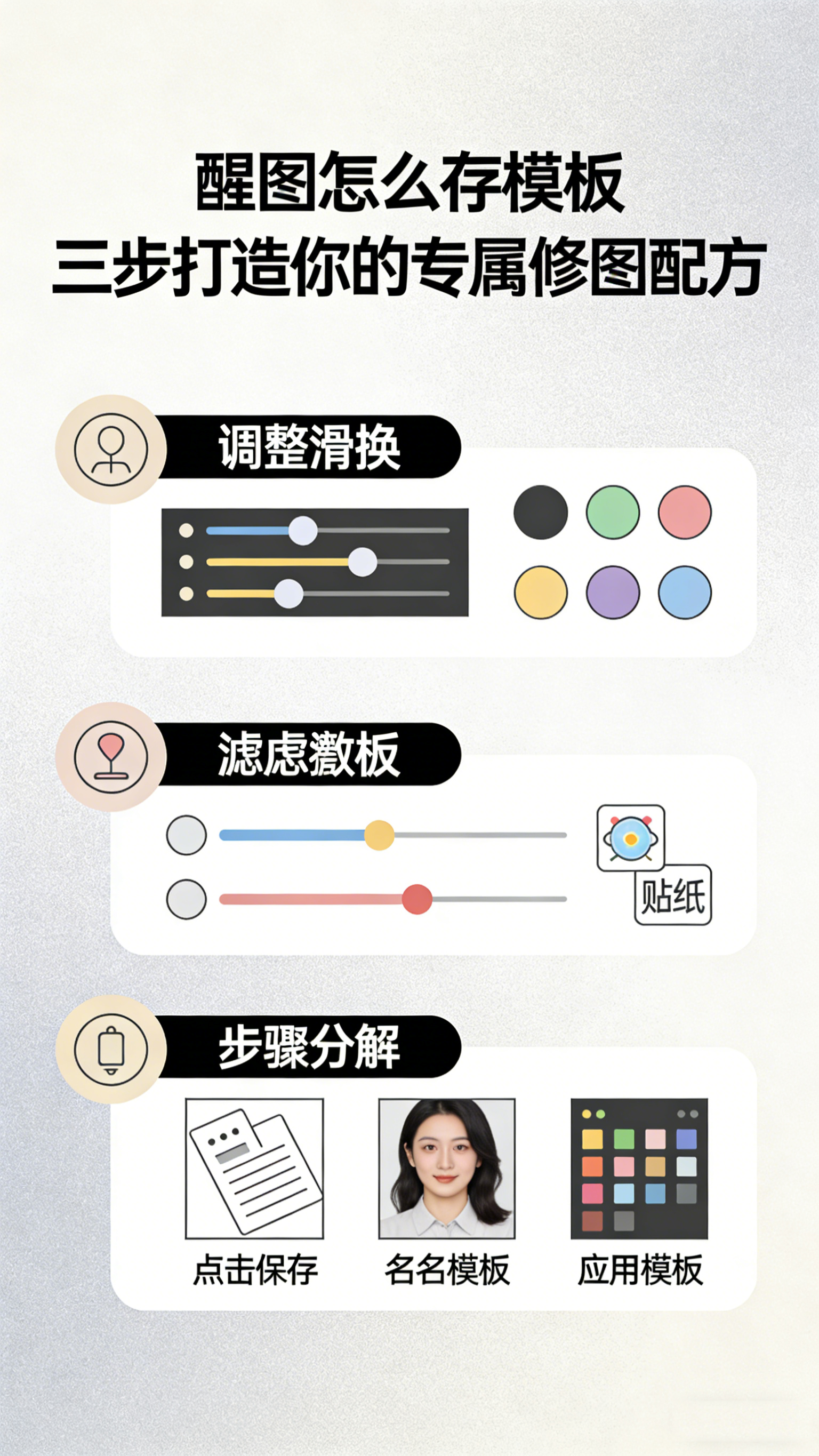
若遇到需要将抠出的图作为贴纸反复使用的情况,完成抠图后记得点击“保存为贴纸”,这样下次在“贴纸”的“我的”分类中就能直接调用,无需重复操作。
值得注意的是,抠图时背景颜色越简单,抠图效果越精准。如果原图背景复杂,建议先利用醒图的“调节”功能适当提高对比度或饱和度,让主体与背景层次更分明,再进入抠图步骤,成功率会大幅提升。
掌握这些醒图抠图技巧后,你就能随心所欲地替换背景或组合元素了。从发丝的细致处理到规则物体的快速选取,每一步都影响着最终视觉效果。下次当你需要快速完成一张高质量合成图时,不妨打开醒图,运用今天分享的方法,你会发现复杂的抠图也能轻松搞定。
本文参考现网资料生产,部分内容描述具有时效性,具体实现形式以该软件实际产品规则为准。